
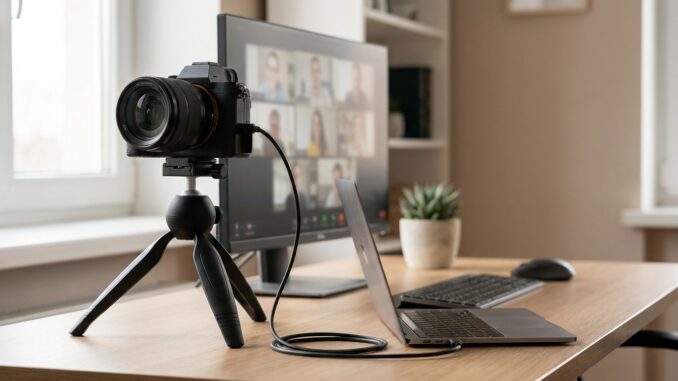
Im Schrank liegt eine Systemkamera, in der Hosentasche steckt ein Smartphone mit drei Objektiven, und im Meeting sieht man trotzdem aus wie ein Fahndungsfoto von 2009. Genau hier lohnt sich die Frage, ob es wirklich eine neue Webcam sein muss. Die folgenden acht Fragen sind die, die in Foren und Suchanfragen am häufigsten auftauchen. Der Reihe nach beantworten sie, was technisch funktioniert und wo die Stolperfallen liegen.
Warum eine vorhandene Kamera als Webcam nutzen statt eine neue zu kaufen?
Weil der Qualitätsunterschied größer ist, als der Preisunterschied vermuten lässt. Die eingebaute Kamera im Notebook arbeitet mit einem winzigen Sensor hinter einer Plastiklinse. Jede halbwegs aktuelle Handykamera hat mehr Sensorfläche, bessere Rauschunterdrückung und einen deutlich schnelleren Autofokus.
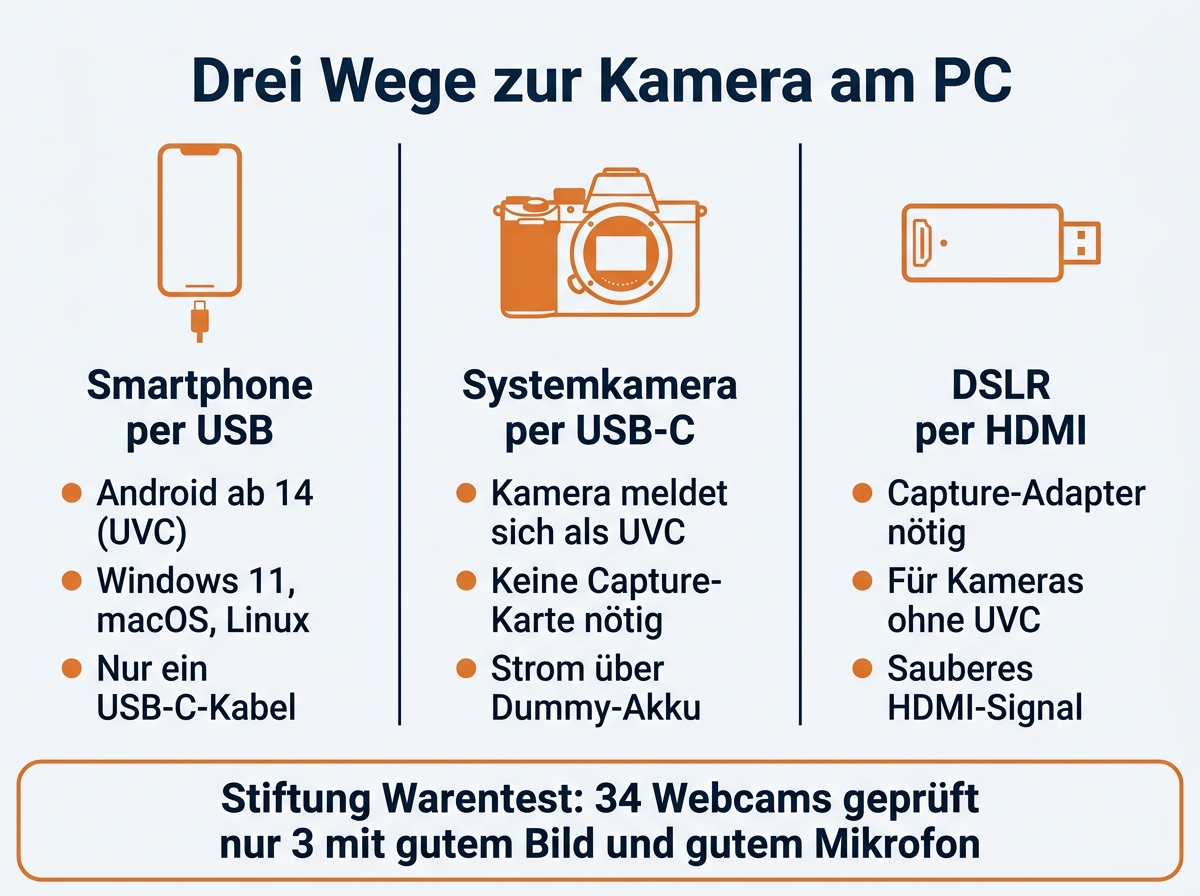
Der Kauf einer separaten Webcam löst das Problem außerdem nicht automatisch. Die Stiftung Warentest hat in ihrem Webcam-Test 34 Modelle geprüft und kam zu einem ernüchternden Ergebnis: Bei schwachem Licht und Gegenlicht patzen die schwächeren Geräte, und bei den verbauten Mikrofonen reichen die Noten von sehr gut bis mangelhaft. Nur drei der getesteten Modelle liefern gleichzeitig ein gutes Bild und ein mindestens gutes Mikrofon.
Wer ohnehin eine brauchbare Kamera besitzt und sie als Webcam verwenden kann, spart also nicht nur Geld. Er umgeht auch die Wette darauf, ob das gekaufte Gerät im Halbdunkel des Arbeitszimmers taugt. Die beste Kamera ist meist die, die man schon besitzt.
Wie bringe ich mein Smartphone ohne Zusatz-App an den PC?
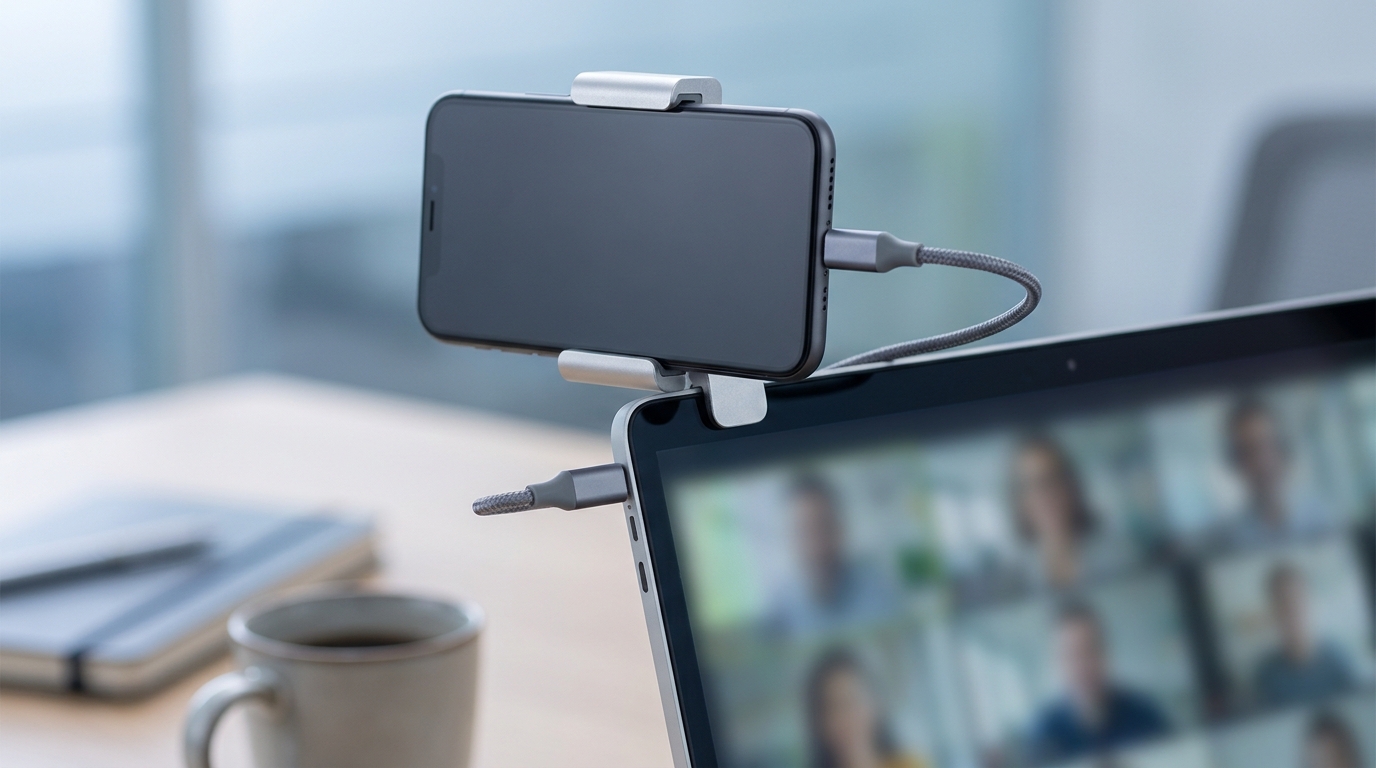
Das Smartphone als Webcam zu verwenden, ist 2026 der einfachste Weg von allen. Android-Geräte melden sich seit Android 14 auf Wunsch selbst als UVC-Gerät an. UVC steht für USB Video Class und ist der Standard, über den ein Computer ein Smartphone oder eine Kamera ohne Treiber erkennt, egal ob Windows, macOS, Linux oder ChromeOS. Man muss also nichts installieren.
Die drei gängigen Wege im Überblick:
- Google Pixel: Wer ein Pixel besitzt, findet den USB-Webcam-Modus seit Android 14 direkt im System. Kabel anschließen, in der USB-Benachrichtigung den Verwendungszweck der Verbindung auf Webcam stellen, fertig.
- Samsung Galaxy: Mit One UI 8.5 hat Samsung den kabelgebundenen Webcam-Modus nachgereicht, samt einem Modus mit höherer Bitrate. Er startete exklusiv auf der Galaxy-S26-Reihe, ältere Android-Geräte wie das S25 gehen auch nach dem Update leer aus.
- Windows 11 ohne Kabel: Die Funktion „Verbundene Kamera“ bindet ein gekoppeltes Handy per Bluetooth und WLAN ein. Es taucht danach in jeder App als normale Kamera auf, ohne dass man eine Zusatz-App installieren müsste.
Beim iPhone übernimmt die Kamera-Übergabe von macOS diesen Job. Am Windows-Computer benötigt ein iPhone dagegen weiterhin eine App wie EpocCam.
Lohnt sich für bessere Bildqualität eine eigene Kamera?
Fürs wöchentliche Teammeeting: nein. Wer dagegen regelmäßig streamt, Kurse aufzeichnet oder Videos produziert, landet früher oder später bei genau den Modellen, die auch in Tests für Kameras für Youtuber auftauchen, also bei Systemkameras mit großem Sensor, sauberem Dauer-Autofokus und einem Mikrofoneingang. Der Grund dafür ist nicht die Auflösung. Ein höher aufgelöstes Video bringt in der Konferenz wenig, weil die Plattformen den Stream ohnehin auf 720p oder 1080p herunterrechnen.
Den sichtbaren Unterschied in der Bildqualität macht die Freistellung. Ein großer Sensor mit lichtstarkem Objektiv trennt das Gesicht vom Hintergrund, und zwar optisch statt per Software-Weichzeichner mit ausgefransten Haaren. Dazu kommt Farbtreue bei Mischlicht, ein Punkt, an dem kleine Sensoren regelmäßig scheitern.
Brauche ich für Systemkamera oder DSLR eine Capture Card?
Das hängt am Alter der Kamera. Neuere Modelle von Canon, Sony, Nikon und Fujifilm unterstützen UVC direkt über USB-C. Verbindet man die Kamera per Kabel mit dem Computer und stellt im Kameramenü den Verwendungszweck um, erscheint sie in der Kameraliste von Zoom oder Teams. Eine Capture-Karte benötigt man dafür nicht.
Ältere Kameras mit HDMI-Ausgang liefern ihr Videosignal nur über diesen Anschluss. Dann führt der Weg über eine Capture Card, also einen HDMI-Capture-Adapter, zum Beispiel ein Elgato Cam Link oder ein No-Name-Modell für rund 20 Euro. Der Adapter hängt am HDMI-Kabel und meldet sich als UVC-Gerät. Wichtig ist ein sauberes HDMI-Signal, also eine Kamera, die im Live-View keine Einstellungsanzeigen mit ausgibt.
Der dritte Weg ist Software vom Hersteller. Canon stellt für die EOS-Modelle das EOS Webcam Utility bereit, Sony die Imaging Edge Webcam. Beides sind kostenlose Programme, die man einmal installieren muss und die die Kamera danach als virtuelle Webcam registrieren. Wer mehrere Quellen mischen oder Einblendungen erhalten möchte, kombiniert das mit OBS Studio und dessen virtueller Kamera.
Welche Kameras als Webcam taugen und über welchen Weg?
| Gerät | Bester Weg | Zusatzhardware | Aufwand |
|---|---|---|---|
| Android-Handy ab Version 14 | USB-Webcam-Modus (UVC) | USB-C-Kabel | sehr gering |
| Android-Handy mit Windows 11 | Verbundene Kamera | keine | gering |
| iPhone am Mac | Kamera-Übergabe | keine | gering |
| Systemkamera, die UVC unterstützt | USB-C direkt | USB-C-Kabel | gering |
| Kamera mit HDMI-Ausgang ohne UVC | Capture-Adapter, etwa Cam Link | Adapter, HDMI-Kabel | mittel |
| Ältere DSLR von Canon oder Sony | Hersteller-Software installieren | USB-Kabel | mittel |
Damit ist auch die häufigste Rückfrage beantwortet, die uns zur Technikausstattung für hybrides Arbeiten erreicht: Eine Capture Card ist heute der Sonderfall, nicht die Regel.
Wird der Ton von der Kamera mit übertragen?
In aller Regel nicht. UVC ist eine reine Video-Geräteklasse. Das Mikrofon der Kamera oder des Smartphones taucht am Computer deshalb gar nicht erst als Audioquelle auf, und auch die Hersteller-Programme übertragen meist nur Bild.
Praktisch ist das kein Nachteil. Das eingebaute Mikrofon einer Kamera sitzt zwei Meter entfernt und nimmt vor allem den Raum auf. Ein einfaches Headset oder ein USB-Mikrofon auf dem Schreibtisch klingt besser. Eine Sache sollte man trotzdem prüfen: In den Einstellungen von Teams oder Zoom müssen Kamera und Mikrofon getrennt ausgewählt werden, sonst bleibt versehentlich das Notebook-Mikrofon aktiv. Wo diese Einstellungen liegen, zeigt unser Leitfaden zu Microsoft Teams.
Was passiert im Dauerbetrieb?
Bei längerer Nutzung tauchen drei Probleme auf, die im kurzen Test nie stören.
- Das 30-Minuten-Limit. Viele ältere Kameras schalten die Videoaufzeichnung nach 29 Minuten und 59 Sekunden ab. Im reinen Webcam-Modus greift diese Grenze oft nicht mehr, bei manchen Modellen aber doch. Vor dem ersten langen Termin einmal testen.
- Wärme. Sensor und Bildprozessor laufen im Live-View dauerhaft unter Last. Ein Gehäuse mit wenig Belüftung wird warm und drosselt irgendwann. Die Kamera also frei stellen statt in eine Ecke quetschen, und pro Stunde eine kurze Pause einplanen.
- Strom. Ein Akku hält im Live-View selten länger als eine Stunde. Die saubere Lösung ist ein Dummy-Akku mit Netzteil oder ein Modell, das sich während der Nutzung per USB-C laden lässt. Beim Smartphone erledigt das ohnehin das angeschlossene USB-Kabel.
Wer die Kamera regelmäßig auch für Aufnahmen verwenden will, sollte außerdem an den Speicher denken. Wie sich die Mitschnitte danach zusammenschneiden lassen, zeigt unsere Übersicht zu Videoschnitt-Programmen für Windows und Mac.
Ist das am Firmenrechner unbedenklich?
Technisch ja, organisatorisch kommt es darauf an. Der USB-Weg ist der unkritischste: Das Handy verhält sich wie eine gewöhnliche USB-Kamera, es fließt kein Datenverkehr über das Netz, und man muss nichts installieren. Genau deshalb kommt dieser Weg auch durch restriktive Firmenrichtlinien.
Anders sieht es aus, falls Sie eine drahtlose Lösung oder eine App von Drittanbietern verwenden. Der Videostream läuft dabei durch das WLAN oder über den Server der App. Drei Punkte sollten Sie vorher klären:
- Darf private Hardware überhaupt an den Dienstrechner? Viele IT-Richtlinien regeln das ausdrücklich.
- Läuft der Stream lokal oder über einen Server im Ausland?
- Wer sieht das Bild der Rückkamera mit, falls das Handy nach dem Termin liegen bleibt? Der Webcam-Modus lässt sich mit einem Handgriff beenden, das vergisst man erfahrungsgemäß schnell.
Für den Heimarbeitsplatz gelten dieselben Grundregeln wie für jedes andere Gerät, das dort steht. Ein paar davon haben wir in den Tipps für ein besseres Home-Office zusammengetragen.
Wie fange ich am schnellsten an?
Eine kompakte Checkliste, um die Kamera zu verbinden:
- Kabel prüfen: Viele mitgelieferte USB-C-Kabel übertragen nur Strom, kein Datensignal.
- Den Verwendungszweck der USB-Verbindung umstellen, am Handy in der Benachrichtigung, an der Kamera im Menü.
- In Zoom oder Teams die neue Quelle aktiv auswählen, voreingestellt ist sie selten.
- Das Mikrofon getrennt festlegen, möglichst Headset oder USB-Mikrofon.
- Die Kamera auf Augenhöhe bringen. Für den ersten Test genügt ein Stapel Bücher unter dem Notebook.
- Das Licht vor das Gesicht setzen statt in den Rücken. Das bringt mehr als jede Auflösung.
Zehn Minuten Aufwand, und man erhält ein Bild, das sich sichtbar von dem der Kamera im Notebook unterscheidet. Funktioniert es beim ersten Anlauf nicht, liegt es fast immer am Kabel oder an einer nicht umgestellten USB-Option, nicht an der Kamera selbst.
*Redaktion netstore.de, Stand September 2026.*
Hinterlasse jetzt einen Kommentar